イベントカレンダー

頑張って導入テスト中

2020年7月6日月曜日

Sophos XG FirewallでSFOS18がリリースしました!

SFOS18がリリースされたのは2か月以上前なんですがね!

またまた旅行以外の記事です。

広告諸々見れないと逆に不便なことが出てきたので、例外追加するために数か月ぶりにログインするとファームウェアアップデートが溜まるわけですな。Fixやパターンファイルは自動で当ててくれるのですが、ファームウェアは再起動必要なので当然そのままですっと。

SFOSはご丁寧にログインするとファームウェアの更新情報が出てきます。
Forti製品とかって何も出ないですよね確か、この表示超助かります。

今までSF17だったんですが、新しいXstreamアーキテクチャが完成したようで、SF18に変わりました。コンマ以下のマイナーversionが変わるのはいいですけどOSのメジャーversion自体変わっちゃうのって、これ会社で使ってる人にとっては悪夢ですね。検証大変そう(白目)
自宅使用なのでコミュニティ(人柱部隊)のバグ情報や要件だけ確認してすぐアップデートしちゃいましょう。

・XG Firewall v18(リリース当時)
 >アップグレード後にトラフィックが通過しない(日本語訳・バグの一部抽出)
 (ヾノ・∀・`)オイオイ

初版ってどうしてどの製品も地雷あるんですかね・・・Webコンソールからダウンロード&インストールする方は、SFOS 17.5.12 MR-12→XG Firewall v18 MR-1-Build396(対策済み現行)に順にアップデートできますので、上記のような悪夢は見なくて済みます。
最低要件もSophos社のハードを使っていないので、4GB以上のメモリがあれば大丈夫ですね、ネットワークカードが不安だったのですが、特にそちらの変更はないようです。
各バージョンのダウンロード&アップデートは一つ5~10分、当然アップデート中はネットが使えなくなるので注意してください。

~~~~~~~~~~~~~~~~~~~~~~~~~~~~~~~~~~~~~~~~~~~~~
XG Firewall v18のハイライト(Google先生訳)
・Xstream SSLインスペクション
暗号化されたトラフィックフローのこれまでにない可視性、ダウングレードなしのTLS 1.3のサポート、強力なポリシーツール、および最高のパフォーマンスを実現します。
・AIを利用した脅威インテリジェンス
複数のクラス最高の機械学習モデルと、ネットワークに侵入する疑わしいファイルに対する比類のない洞察により、ゼロデイ脅威と新たなランサムウェアバリアントに対する保護を拡張します
・アプリケーションアクセラレーション
重要なアプリケーショントラフィックをファイアウォールの高速パスに配置し、優先WAN接続に確実にルーティングすることにより、ネットワークパフォーマンスを最適化します

「SSLインスペクション」ついてなかったんですね、有料に限らず無料でも使用できるとはありがたや~
~~~~~~~~~~~~~~~~~~~~~~~~~~~~~~~~~~~~~~~~~~~~~

詳細は以下からどうぞ
・【重要】リリースノート(要件や新機能の全ての詳細)
https://docs.sophos.com/nsg/sophos-firewall/18.0/releasenotes/en-us/nsg/sfos/releasenotes/rn_UpgradeInformation.html

・SFOS18の紹介(紹介動画あり、わっかりやすい~)
https://community.sophos.com/products/xg-firewall/b/blog/posts/sophos-xg-firewall-v18-is-now-available

・【重要】XG Firewall v18 MR-1(メジャーでの更新内容が記載されてます)
https://community.sophos.com/products/xg-firewall/b/blog/posts/xg-firewall-v18-mr1-is-now-available

・XG Firewall v18 MR-1-Build396について(現行バージョン)
https://community.sophos.com/products/xg-firewall/b/blog/posts/xg-firewall-v18-mr1-build396

・ライフサイクルポリシー(無料組にはあまり関係ないですが)
https://www.sophos.com/en-us/support/technical-support/lifecycle-policy.aspx


<おまけ>
アップデート後のログイン画面(SFOS18)


アップデート前のログイン画面(SFOS17)


あ~相変わらずかっこE、ログイン後のコンソール画面は今までと同じです。多分項目増えてるぐらいです。

<過去のSophos XG Firewallの記事>
自宅でファイアーウォール(Sophos XG Firewall Home Edition)①機器選定
自宅でファイアーウォール(Sophos XG Firewall Home Edition)②インストール


2020年7月5日日曜日

鷹島

Youtube投稿動画


鷹島位置情報

何年ぶりかの鷹島です、廃村になっても無料開放中のモンゴル村に遊びに行ってきました。

<鷹島へのアクセス>
 1.鉄道・バス
      福岡方面より
  ①まずは唐津まで
  ・福岡市営地下鉄/JR筑肥線
   各駅→唐津駅 ※所要時間:約1時間半 
   片道:1050円~1310円くらい
   ※下車後バスセンター(唐津大手口)まで徒歩10分

  ・高速バス
   福岡空港・博多・天神→バスセンター(唐津大手口) ※所要時間:約1時間半
   片道:1030円~1230円くらい

  ②バスセンター(唐津大手口)より乗り換え
  ・昭和バス(有浦線)
   バスセンター(唐津大手口)→入野 ※所要時間:約40分
   片道:950円
   (´・ω・`)2時間に1本?

  ③入野より鷹島線へ乗り換え
  ・昭和バス(鷹島線)
   入野→各バス停へ ※所要時間:約26分
   片道:~430円
   。・゚・(ノД`)・゚・。3時間に1本?

      佐賀・長崎方面より
  ①最寄りの港まで
   松浦鉄道
   ・阿翁~御厨航路
    御厨駅より徒歩10分
   ・殿ノ浦~今福航路
    鷹島口駅より徒歩3分

   バス
   ・阿翁~御厨航路
    御厨桟橋で下車 (のりあいバス)

   ・殿ノ浦~今福航路
    今福で下車 (西肥バス) 

  ②渡船
  ・御厨→船唐津 片道:560円 1日3本 ※所要時間:約1時間15分
       →阿翁  片道:910円

  ・今福→殿ノ浦 片道:600円 1日5本 ※所要時間:約25分

 2.車、バイク
  駐車場:基本的にどこも無料
  渡船する場合:阿翁~御厨航路を利用
  直接島へ:鷹島肥前大橋へ


2020年6月29日月曜日

晴れたら出かけると言ったな!


いい天気ですね!!(怒)
ええ、もちろん渡りましたとも!!


_(:3」∠)_ 動けないので一日中飲食&温泉でした。なぁに、次があるさ


2020年6月22日月曜日

エイを釣ったった

皆さんお久しぶりです。
コロナで旅行自粛してたのに動画アップロードもブログ更新もしていなかった管理人です。
ちゃんと理由はあるんだ!嘘じゃない!いや下らない理由かもしれないが・・・

GW中に遠征できないストレスで釣りを十年くらいぶりに再開したわけですが、魚が全く釣れない・・・てか人多い!
私の思い出が美化されすぎているのか、ボウズの日が多くてストレスが逆に溜まる一方で目にした情報、それは・・・

↓こいつ↓
みんな大好きアカエイである。昔の狩猟に使われたと言われる美しい毒針、強烈な引き、どうみても宇宙人。
福岡、というより全国的に増えすぎて大変らしいです。バトル1回目で近くのひとがルアーを持ってかれてました。潮干狩りも人が増え続けてるらしいしそろそろ個体減らさないと被害がヤバそう。

という強引な理由付けで動画作成をさぼり釣りへ

~~~~~~~~~~~~~~~~~~~~~~~~~~~~~~~~~~~~~~~~
DAY1:イカの輪切りで釣ってるとウナギ、マゴチ小、こっちの方がええやん。
DAY2:餌を好物のアジに変更、即エイの食い付きを確認。仕掛けの耐久的な問題で断念。
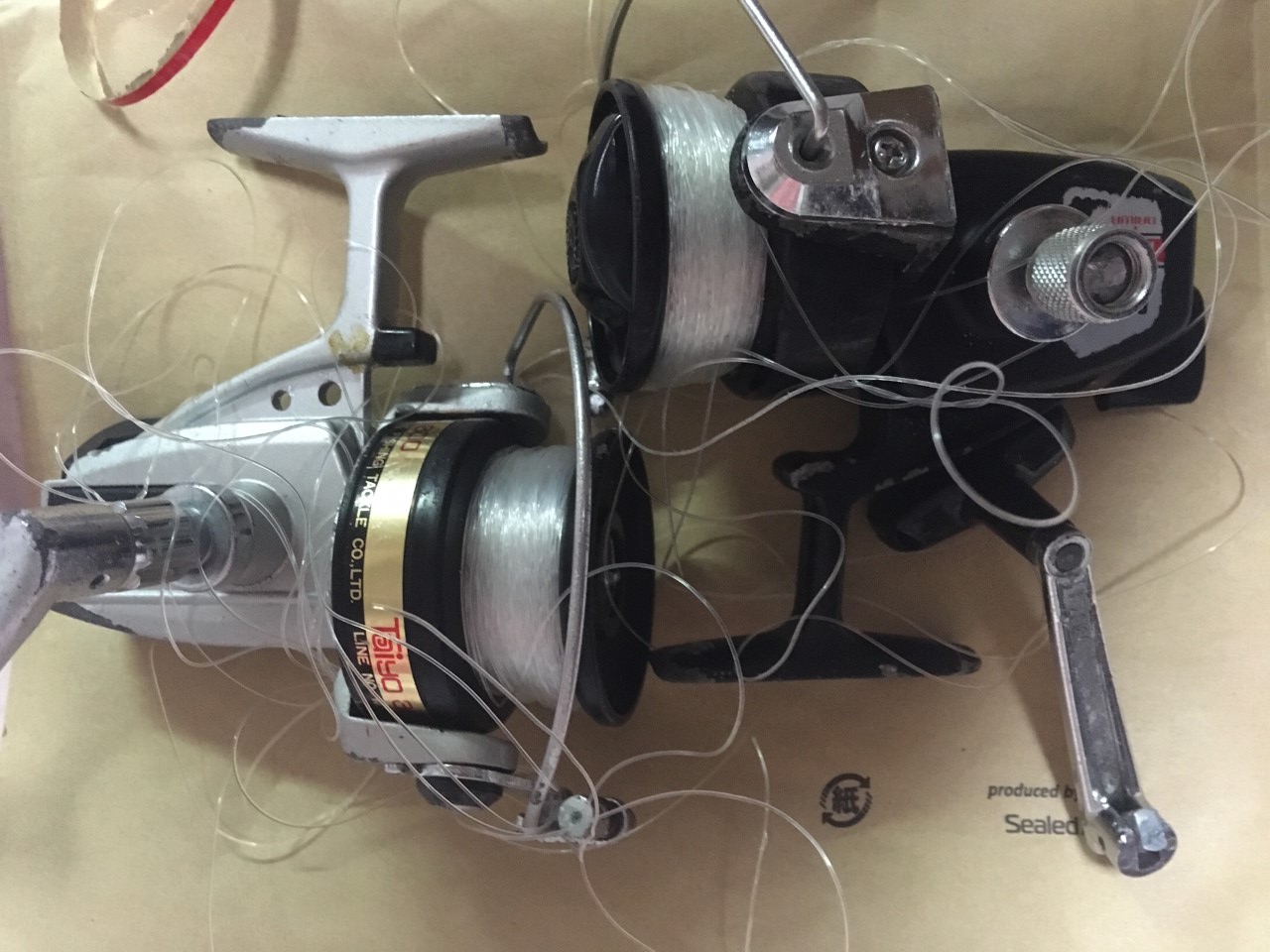
DAY3:仕掛け強化で手前まで持ってくるもタモにまったく入らず断念。そして竿を折られる、リールも壊れた(泣)
DAY4:ボラ掛けで即席のギャフ作成、竿2つ置いて同時にかかる快挙。一匹目無事確保。
二匹目・・・オイオイ、さっきのより重すぎてボラ掛け針が折れたぞ・・・、あ、折れた衝撃で竿も折れた・・・、あ、連鎖してリールの内部ギア壊れた・・・(絶望)
~~~~~~~~~~~~~~~~~~~~~~~~~~~~~~~~~~~~~~~~

一匹釣りあげるのにどれだけ時間かかってるねん下手糞!て言わないでw自分が一番思ってます・・・
今までエイをターゲットにして釣りをしたことがなくて、完全に手探りでやった感じです。普通の釣りする人(サビキ・投げ)の装備で考えるとサーフでやるのが現実的なんでしょうが、福岡は浜側で釣りできるとこって限られてるんですよね・・・とはいえ堤防から水面まで1m以上あるといろいろとダメージが・・・


釣ったエイヒレの半分は刺身、空揚げ、煮物、みそ汁に使いました。これでも半分余るんかい・・・
残りは全部おつまみ用にしました。


(´・ω・`)30年以上使われてる投げ竿とリールという時点でそもそも無理があるか、さよなら貴重な純国産リール。愛用のDAIWAのCustum Ace No.1、どこ社かもわからないTaiyo300よ・・・
でもなんか検索したらオールド スピニングリールブームとかあるみたいだし、修理頑張ってみるか、父親の遺品のだし

DAY3の後急いでポイントで中国製の2000円以下の5000番台リール買ったんですけど。値段の割にすごい使いやすいですね、技術の進歩ゴイス。というよりドラグってなんだ、音がすっごい気持ちいいゾ


溶接してあるのに折れるんか、エイ恐ろしい子


竿を持ってかれる恐れがあるので尻手ロープみたいなのを百均のもので作成。220円で竿二本分のロープが作れちゃいます。エイ以外で使うのにもオススメ

エイは装備さえあれば簡単に釣れる事がわかったので、定期的におつまみの補充で狩りに行きたいですね。新しい竿もエイ用にしようかな。

来週はコロナ明け遠征するので、動画は再来週!ではでは~


2020年4月27日月曜日

Facebookでアカウント作ってみた

GW自粛で暇だからFacebookでアカウント作ってみた(更新するとは言っていない!)


2020年4月18日土曜日

友ヶ島

Youtube投稿動画


友ヶ島位置情報

島巡りで九州外は今回が初・・・いや、角島に行ったことがあるな
動画を作り出してからは初ですね

大阪に行く用事があったのでホテルに泊まってから和歌山県まで行ってきました。
(移動だけで半日なくなる・・・・)

友ヶ島以外どこにも行かない予定であれば、福岡日帰りもできるかも?


<友ヶ島へのアクセス>
①福岡から(いるのか?)
 友ヶ島だけで考えると飛行機が一番早そうですし、多分安いです。

 1、福岡空港→関西国際空港
 2、関西空港駅→泉佐野駅 ※南海空港線
 3、泉佐野駅→紀ノ川駅 ※南海本線(和歌山市行)
 4、紀ノ川駅→加太駅 ※南海加太線
 5、加太駅から友ヶ島汽船のりばまで徒歩15分(遠い!)

②大阪から(多分ほとんどの人がこっち)
 移動は基本的に南海鉄道になります。JRで和歌山駅までいくとややこしくなります。

 1、なんば駅(最寄りの各駅)→紀ノ川駅※南海本線(和歌山市行)
 2、紀ノ川駅→加太駅 ※南海加太線
 3、加太駅から友ヶ島汽船のりばまで徒歩15分(悲しみ)
 片道:970円

 基本このルートか、特急に乗って和歌山市駅から乗り換えですかね

 私は県内観光予定だったので、和歌山市内乗り放題を使いましたが、
 友ヶ島や加太駅周辺を散策する方は以下の切符もあります。
 いろいろな割引き券がつくようです(無料券ではない・・・)

 加太観光きっぷ(往復版・片道版)
 <加太観光きっぷ(往復版)>
  大人: 2,000 円(小児:990円)
 ・特急サザン往復座席指定券付き
  大人: 2,520 円(小児:1,260円)

 <加太観光きっぷ(片道版)>
  大人: 1,420 円(小児:710円)
 ・特急サザン座席指定券付き
  大人: 1,730 円(小児:870円)

 加太観光きっぷ(公式サイト)
 http://www.nankai.co.jp/traffic/otoku/kada_kanko.html

③車 / バイクなど
  有料です、そして50台しか停められないので、近くの駐車場も事前に調べて行きましょう。
  普通車:500円
  バイク:200円

④渡船料金
  一瞬高いように見えますが、超安いです、安すぎて異常
  入島料取られず、柵なしの完全自然体の遺構、島の手入れもされてます。

   大人:往復2,000円
  こども:往復1,000円


他の情報は動画アップロードしたあたりで、ではでは~


2020年4月12日日曜日

自宅でファイアーウォール(Sophos XG Firewall Home Edition)②インストール

自宅でファイアーウォール(Sophos XG Firewall Home Edition)①機器選定」の続き

Sophos XG Firewall Home Editionインストール編

まずはインストールするISOの確保ですが、ライセンス番号を受信するメールアドレスと名前だけ入力するとすぐにダウンロードできます。

①「Sophos XG Firewall Home Edition」と検索

②ダウンロードサイトを開く


一番上か2番目に上のように検索したサイト名があるので開くと上記の画面が出ます。
右上のダウンロードボタン(緑色の帯)を押すと以下③の画面が出ます。

③ライセンスの発行


最初に書いていたように、ライセンス番号の受け取り用のアドレスと名前を押して「次へ」を押します。
そうすると英語で規約ページが出るので、承認を押すと自動でダウンロードが開始されます。同時にメールアドレスにライセンス番号が送られてくるので控えておきましょう。

④インストールの準備
仮想環境に入れる方はデータストアにアップロードするなり、ダウンロードしたファイルに直接アクセスしてください。私と同じハードウェアに方はDVDに焼くのが楽です。

仮想環境の方は2NIC以上にすることをお忘れずに、ハードウェアの方も以下の要件を満たしていることを確認してください。

(1)ネットワークインタフェースカード(NIC) x 2以上
(2)CPU(Home版は4コアまでしか使用されない)
(3)1GB RAM以上 (Home版は6GBまでしか使用されない)
(4)64GB以上 HDD/SSD

⑤インストール開始

外付けのDVDドライブを繋げて起動、すんなりとインストール画面が出てきますので、全部"y"→Enterキーで進めます。
そうすると10分かからずにインストール完了です。
(初期アカウント:admin、初期パスワード:admin)

あとはインターネット側のLANをLAN2に繋ぎます。私と同じ以下の製品を買ってる人はLAN3に挿してください。続いてLAN1(以下の製品ならLAN4)にWAN側(設定用端末)のケーブを繋ぎます。


⑥Firewallの初期設定
そうすると操作端末のブラウザで「https://192.16.16.16:4444」と入力して管理画面に入る事ができます。ちなみにポート4444をつけないと管理者画面ではなくユーザ用画面にいってしまうようです。

※※前の記事でいただいたコメントです※※※※※※※※※※※※※※※※※※

同じ筐体を買ってインストールしようとするもできませんでした(´;ω;`)
ESXiもどうやっても入らないですし、詰みました..

返信削除
返信
  1. 上の人です。無事導入できました。
    以下、同様に困っている人のためのメモ
    徹底してLegacyブートをするのと、ストレージフォーマット(Hyper-Vのインストーラでできました)をしたら無事完成です。

    管理端末のIPはXGに合うよう、静的にするのが楽です。XGのCUIで現在のIPは見れます。

個体差なのかバージョンなのか、、私の時のようにすんなりいかない場合があるようです。
Hyper-Vのインストーラーまで持ち出してもらって申し訳ないです・・・
同じ症状の方はご参考ください。

ルーター後に置いているとインストール時にIPが変動する可能性ありますので、ルーター側でIP固定してください。後述の"ネットワークの設定[LAN]"で管理IPは自由に変更かのうです。
※※※※※※※※※※※※※※※※※※※※※※※※※※※※※※※※※※※※


そうすると、いきなり新規パスワードを求められるので、入力を間違いないようにしましょう。(あとでもう一回設定しないといけなくなりますが・・・)


あとはお好きなファイアウォール名を英数字で入力し、地図上の東京をクリック、若しくは下の▼で「Asia/Tokyo」を選びます。あとは正しい時間を入力して「次へ」


そうすると③の登録で、メールに送られてきたライセンス番号を入力するところがでます。一番上の「既存のシリアル番号がある」のところです。


そうすると③で登録した内容と適用するライセンス番号が表示されるので、ロボットじゃないよ!にチェックを入れてContinueします。


緑色の確認ボタンを押して・・・・


あとは青いボタンを押すと適用されます。


そうすると何も表示されなくなり・・・・


更新するとこうなります( ´∀` )
どうやらライセンス適用した段階で、一回設定が入るようで5分くらいアクセスできなくなります。


ライセンスが適用されて、8GBのメモリが6GBまでしか使えないように制限かけられちゃいます、かなC


ライセンスが適用されたら、また新規パスワードを求められるので入力します。
今後CUI、Web管理画面ともにこのパスワードでログインすることになるので、メモをなくさないように
※Web管理画面のユーザ名は「admin」です。


あれ?スクショ一枚足りない・・・
Webフィルタリング、アンチウィルス、UTMなど、どれを有効にするか選択する画面があるのですが、まぁ後から設定できそうなのでファイル検査やUTMをオフにしました。
(オフにしたら意味ないじゃん)


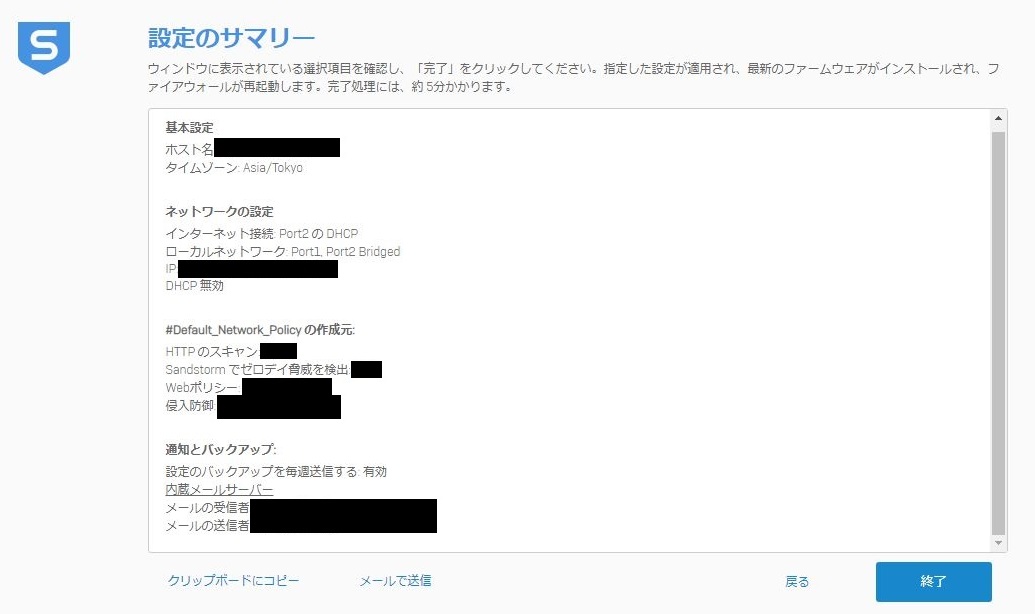
あとはルーターモードかブリッジモードを選びます。現状ポートが1個しか選べませんが、全部終わった後に管理画面から追加可能になります。うちのインターネットはIPV6で設定が面倒なので、ルーターから内側(IPV4)に設置ということでブリッジモードにします。


あとは確認画面で反映されていることを確認して「完了」


5分ぐらいしたら使用可能です。
この段階で「https://192.16.16.16:4444」が使用できなくなります。おそらくルーターのDHCP機能で割り振られたIPになってるはずなので、CUI画面で確認してみてください。

⑥使用準備完了

設定完了後のログイン画面、カッコイイ


ログイン後の画面はこんな感じです。レポート機能や各種ポリシー/ルール設定、VPN機能など、基本機能は全てあります。


ちなみに私はファイアウォールの設定に業務でそこまで携わったことがないため、SIEM製品へSyslog転送して勝手に分析してもらうようにしました。そっちの方がログ追いやすいし・・・やばそうな通信見たら都度調整ですね

以上が超簡単おうちでファイアウォールの設置作業でした。
一日使ってみた感じ、デフォルトのルールがガチガチすぎて、特定のポートやWebサイトの許可が結構必要になります。噂ではOSや各種ソフトのアップデート系に影響するようです。
PaloAltoより調整が簡単なような、そうでないような、、、
現状、入れてよかったと思います。Googleの追跡や広告をごっそりブロックしてくれるので快適です。

ファイアウォールの勉強もできそうですし、家で仕事をされる方は是非導入してみてください。

(´∀`*)ノシ ではでは~